1. Mục đích
Khi thông tin trên chứng thư hiện tại khách hàng có thay đổi, VD: Tên công ty, địa chỉ công ty, tên người sở hữu chứng thư….
Khách hàng sẽ liên hệ với MISA. bộ phận có trách nhiệm sẽ tạo yêu cầu thay đổi thông tin chứng thư cho khách hàng.
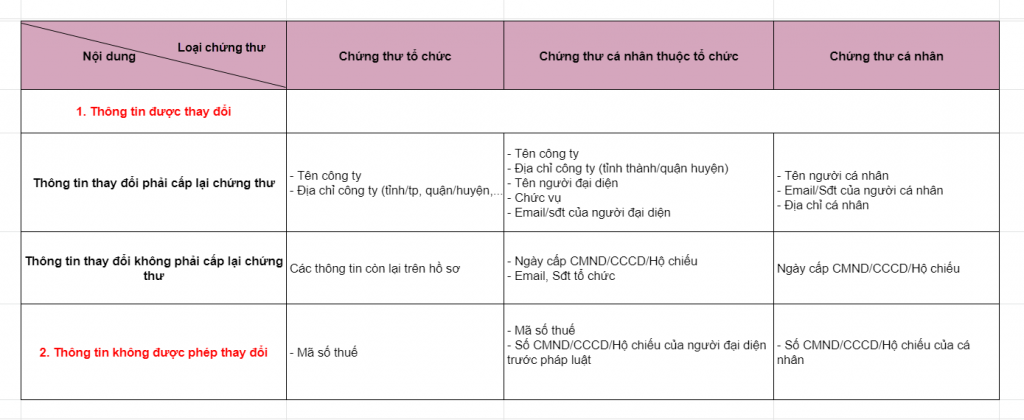
Lưu ý: Bảng liệt kê các thông tin được phép thay đổi, thông tin thay đổi phải cấp lại chứng thư
Đối với trường hợp thay đổi thông tin của CTS Remote Signing
Ngoài các thông tin được thay đổi và không được thay đổi như bảng trên, CTS Remote Signing còn cho phép thay đổi thông tin tài khoản đăng nhập vào ứng dụng MISA eSign.
Sau khi khách hàng xác nhận thông tin tài khoản mới, hệ thống sẽ thu hồi CTS cũ và cấp CTS mới.
2. Hướng dẫn thực hiện
2.1 Hướng dẫn thay đổi thông tin CTS USB Token
Lưu ý:
- Hệ thống sẽ thu hồi chứng thư số cũ sau 7 ngày
- Đối với KH sử dụng CTS USB Token, hướng dẫn khách hàng cập nhật ứng dụng MISA eSign Token Manager phiên bản 1.0.2 để tiếp tục sử dụng CTS cũ.
Hướng dẫn cập nhật như sau:
- Bước 1. Truy cập https://esign.misa.vn/cap-bu-chung-thu-so/ => chọn “Tải MISA Token Manager”
- Bước 2. Sau khi tải xong, trên Token Manager, chọn “Cập nhật phần mềm”; trường hợp phiên bản < 1.0.2 thì chọn “Kiểm tra ập nhật” để nâng cấp lên phiên bán mới
Bước 1: Truy cập vào trang Website admin theo đường dẫn tại đây.
Bước 2: Tìm kiếm chứng thư cần tạo yêu cầu Tại đây
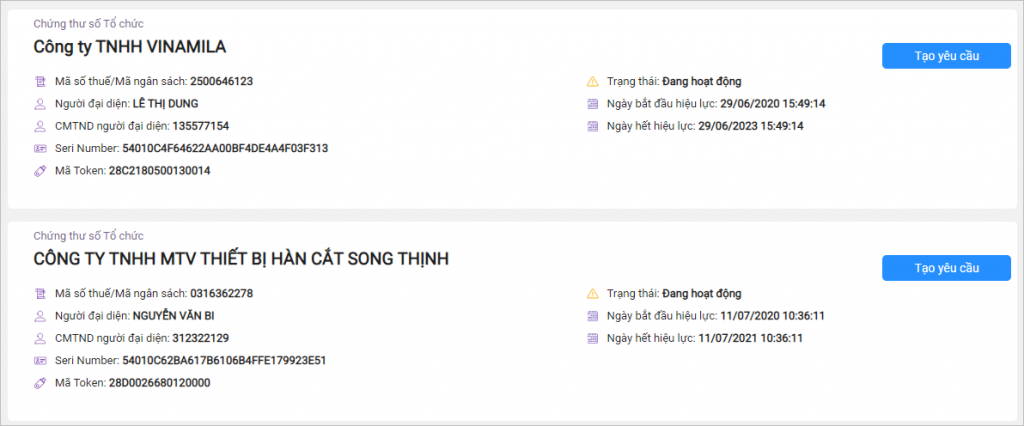
1. Chọn loại yêu cầu “Thay đổi thông tin chứng thư”
Hệ thống hiển thị thông báo như hình. Nhấn Đồng ý
Sau đó, hệ thống sẽ tự động lấy thông tin hồ sơ pháp lý tương ứng với hồ sơ cũ
2. Chọn Đơn đăng ký, chọn lại ảnh với thông tin mới. Khai báo lại các thông tin thay đổi
3. Nhấn Gửi yêu cầu
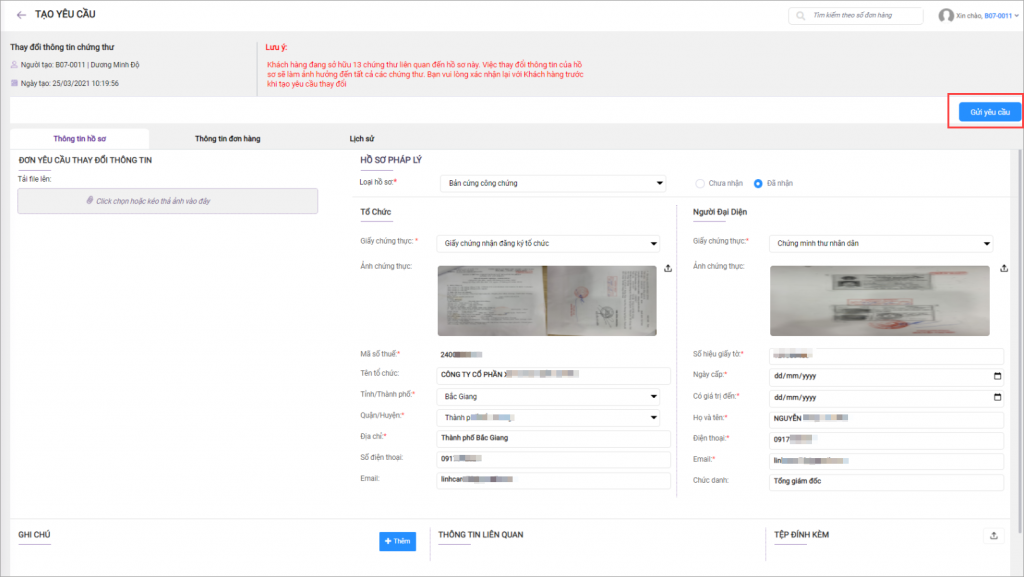
Bước 3: Bộ phận thẩm định sẽ tiếp nhận yêu cầu, kiểm tra và “Duyệt yêu cầu” nếu đủ điều kiện.
Khi đó, NVKD hướng dẫn khách hàng thực hiện rút ra rồi cắm lại USB để xác nhận thông tin chứng thư mới.

Các bước xác nhận thông tin chứng thư mới, hoàn toàn tương tự như kích hoạt chứng thư (xem chi tiết tại đây)
Hệ thống yêu cầu xác nhận thông tin chứng thư số
- Tích chọn nếu thông tin chính xác
- Nhấn Xác nhận
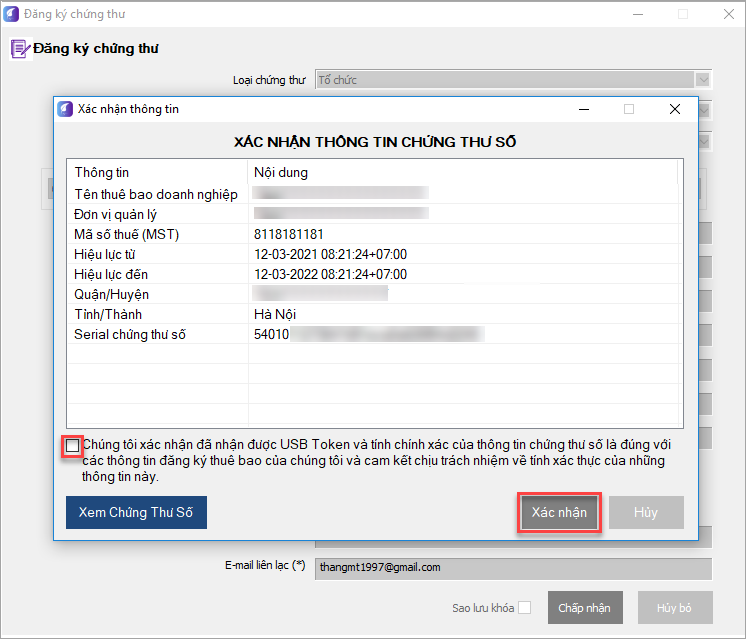
Sau khi khách hàng xác nhận thông tin chứng thư số mới, hệ thống sẽ thu hồi chứng thư số cũ.
Các bước thực hiện phê duyệt hồ sơ thay đổi tương tự như với hồ sơ gốc, chi tiết xem Tại đây
Lưu ý:
- Trường hợp khách hàng sở hữu nhiều chứng thư có chứa các thông tin giống nhau. Khi thay đổi thông tin phải cấp lại chứng thư, hệ thống sẽ thu hồi tất cả chứng thư đang hoạt động sau 7 ngày và cấp lại chứng thư mới.
- Chứng thư cấp lại sẽ có số Serial number mới, vì vậy khách hàng cần phải thực hiện đăng ký lại chứng thư với các cơ quan Nhà nước: Hải quan, BHXH, Thuế,…
- Thời gian hiệu lực mới của chứng thư số sẽ được tính từ thời điểm khách hàng xác nhận thông tin chứng thư cấp lại.
2.1 Hướng dẫn thay đổi thông tin CTS Remote
Lưu ý:
- Hệ thống sẽ thu hồi chứng thư số cũ sau 7 ngày
Bước 1: Truy cập vào trang Website admin theo đường dẫn tại đây.
Bước 2: Tìm kiếm chứng thư cần tạo yêu cầu Tại đây
1. Chọn loại yêu cầu “Thay đổi thông tin chứng thư”
- Hệ thống hiển thị cảnh báo trước khi thực hiện thay đổi thông tin.
- Vui lòng đọc kỹ nội dung và nhấn Đồng ý
2. Hệ thống sẽ tự động lấy lên các chứng thư số liên quan cùng CTS bạn đang thay đổi thông tin
- Vui lòng xác nhận với khách hàng sau đó lựa chọn chứng thư số liên quan cần thay đổi thông tin cùng CTS gốc.
- Nhấn Xác nhận để thay đổi thông tin
Ví dụ:
Bạn đang thực hiện thay đổi thông tin cho CTS A. Khi thay đổi, hệ thống sẽ tự động lấy lên các CTS liên quan là B và C.
Bạn sẽ phải liên hệ với khách hàng để xác nhận về việc có muốn thực hiện thay đổi thông tin cho CTS B và C nữa không?
Khách hàng đồng ý thay đổi thông tin cho CTS liên quan nào thì bạn tích chọn và CTS đó và xác nhận.
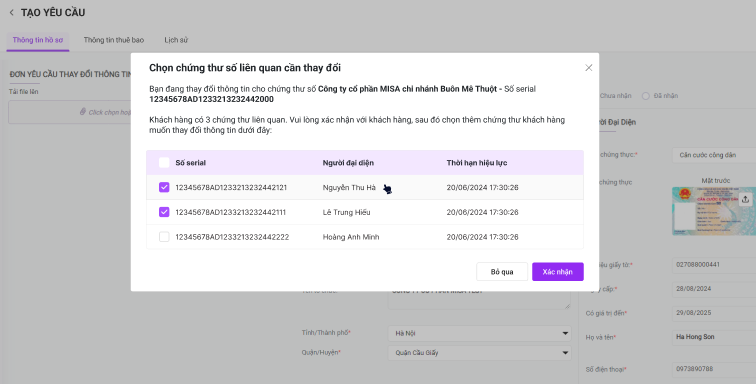
3. Hệ thống sẽ ghi nhận và tạo các yêu cầu thay đổi thông tin tương ứng với số CTS bạn lựa chọn.
- Vui lòng xem xét và kiểm tra kỹ lại các CTS đã chọn
- Nếu chọn sai, bạn có thể nhấn Chọn lại chứng thư

Lưu ý: Nếu NVKD sửa thông tin mới trên hồ sơ, sau đó thực hiện tải mẫu đơn xuống thì hệ thống sẽ tự động cập nhật theo thông tin mới nhất lên đơn.
Bước 3: Cuối cùng, nhấn Gửi yêu cầu để thực hiện tạo yêu cầu thay đổi thông tin cho các CTS đã chọn




 024 3795 9595
 https://www.misa.vn/