1. Tổng quan
MISA eSign cung cấp gói combo Chữ ký số Remote Signing và Chữ ký số USB Token để mua đồng thời 2 sản phẩm CKS Remote Signing và USB Token trong cùng một lần mua, giúp tăng doanh số bán CKS và tinh gọn quy trình bán hàng cho cả NVKD và khách hàng.
2. Hướng dẫn thực hiện
Bước 1: Đặt hàng và thanh toán
Khách hàng thực hiện đặt hàng và thanh toán combo CKS Remote Signing và USB Token trên MISA Store hoặc NVKD mua hộ khách hàng.
Sau khi thanh toán thành công, hệ thống gửi mã kích hoạt qua email và điều hướng sang eSign webapp để thực hiện kích hoạt.
Khi khách hàng kích hoạt thành công, hệ thống sẽ gửi email Hướng dẫn nộp hồ sơ.
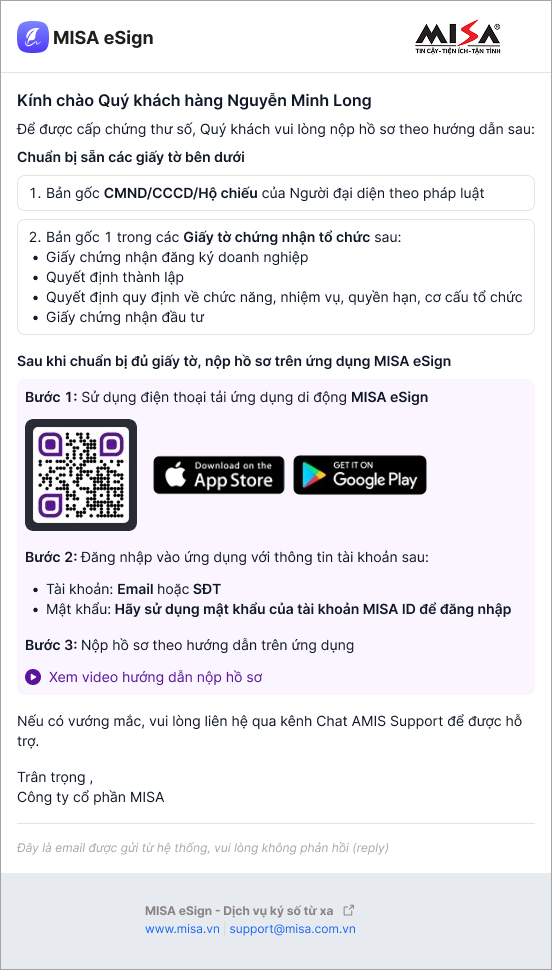
Bước 2: Nộp hồ sơ cấp chứng thư số
Lưu ý: Chỉ cần nộp hồ sơ một lần trên bộ hồ sơ Remote Signing, hệ thống sẽ tự đồng bộ sang cả 2 bộ hồ sơ trong combo.
Có 3 cách nộp hồ sơ:
- Cách 1: Khách hàng tự nộp hồ sơ trên ứng dụng MISA eSign mobile. Xem hướng dẫn tại đây.
- Cách 2: NVKD nộp hồ sơ cho khách hàng qua hệ thống eSign admin. Xem hướng dẫn tại đây.
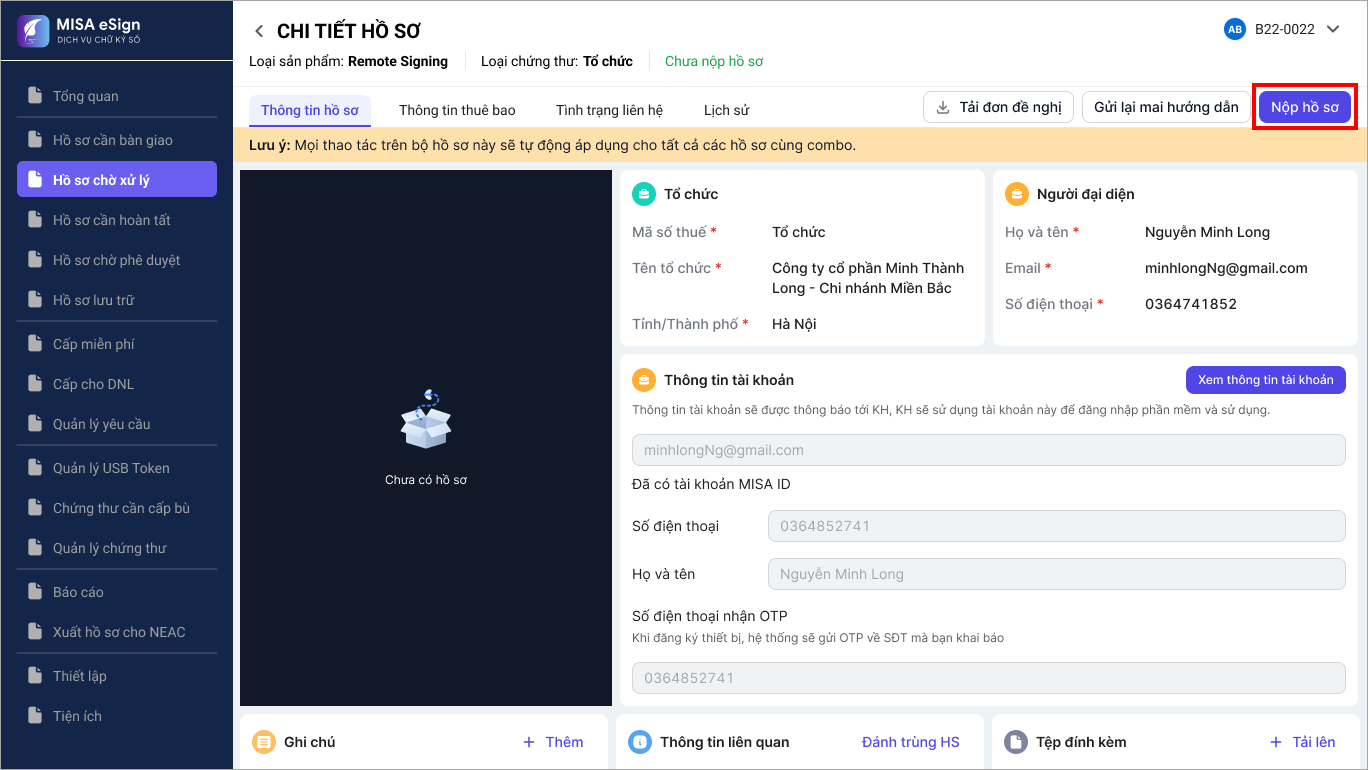
- Cách 3: Đại lý/CTV nộp hồ sơ cho khách hàng trên MISA Partner. Xem hướng dẫn tại đây.
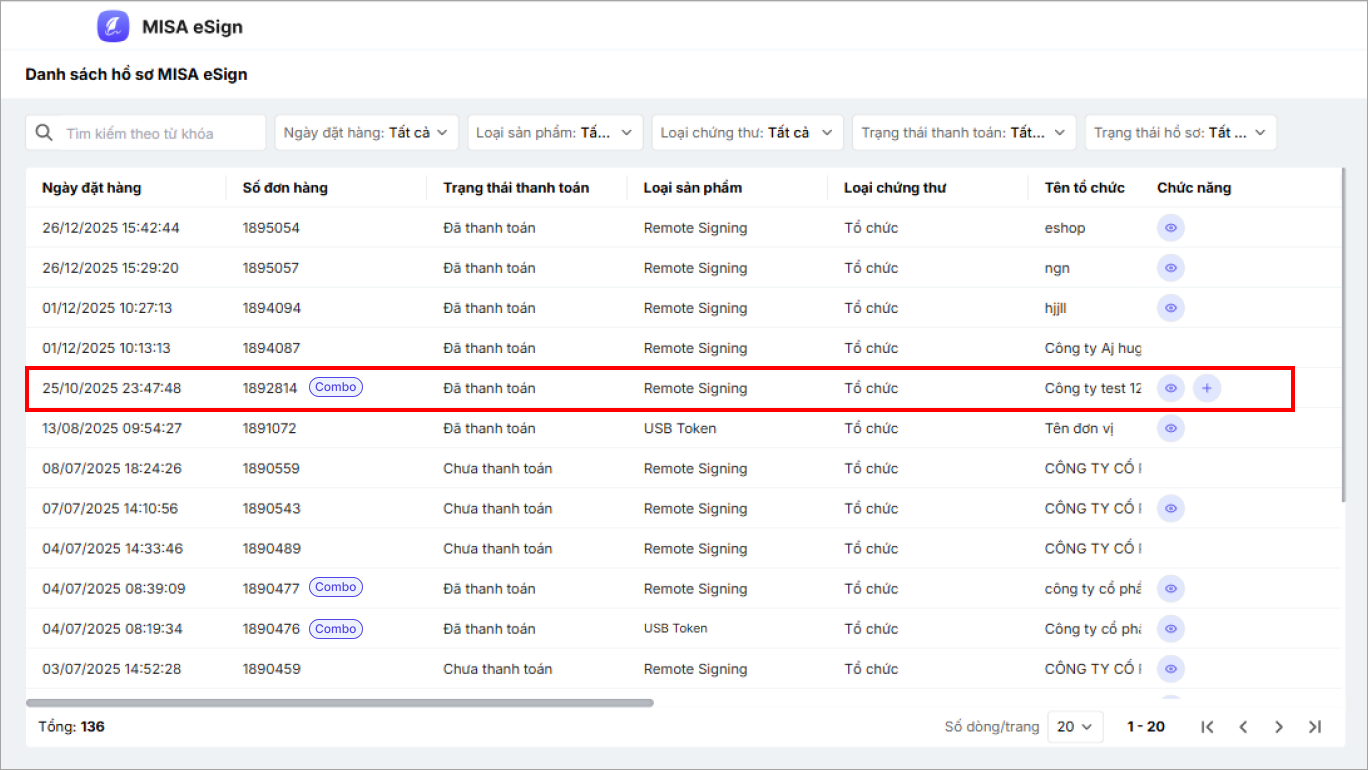
Bước 3: Ban QLCTS thẩm định hồ sơ
Trên eSign admin, hệ thống chỉ hiển thị 1 bộ hồ sơ Remote Signing (đại diện cho cả bộ hồ sơ combo Remote Signing và USB Token).

Ban QLCTS thực hiện duyệt/từ chối trên bộ hồ sơ Remote Signing. Mọi thao tác trên hồ sơ Remote Signing sẽ được tự động áp dụng đồng thời cho cả 2 bộ hồ sơ trong combo.
Xem hướng dẫn nghiệp vụ đối với nhân viên thẩm định tại đây.

Bước 4: Kết quả thẩm định hồ sơ
Kết quả thẩm định có 2 trường hợp:
Hồ sơ được phê duyệt
Khi hồ sơ được phê duyệt (hợp lệ), hệ thống sẽ gửi 2 email cho khách hàng:
- Thông báo kích hoạt CTS Remote Signing thành công (1)
- Hướng dẫn kích hoạt CTS USB Token (2)

Sau khi hồ sơ được phê duyệt, hệ thống sẽ tự động tạo bộ hồ sơ USB Token trên eSign admin:
- Toàn bộ thông tin trong hồ sơ USB Token được sao chép từ hồ sơ Remote Signing
- Thông tin Người liên hệ được lấy theo thông tin Người sở hữu chứng thư

Bước 5: Lưu trữ
Khi lưu trữ bộ hồ sơ Remote Signing, hệ thống eSign admin tự động cập nhật trạng thái lưu trữ cho bộ hồ sơ USB Token trong combo.
Bước 6: Hậu kiểm (chỉ áp dụng với hồ sơ thuộc nhóm cần hậu kiểm)
Hồ sơ thuộc nhóm cần hậu kiểm là các hồ sơ được duyệt tự động.
– Đối với NV ban QLCTS:
Khi hậu kiểm bộ hồ sơ Remote Signing, hệ thống sẽ tự động cập nhật các thông tin sau trên hồ sơ USB Token trong combo:
- Trạng thái
- Lý do không hợp lệ (nếu là hậu kiểm không hợp lệ)
- Lịch sử hậu kiểm
– Đối với NVKD:
Trường hợp hồ sơ hậu kiểm không hợp lệ, NVKD cập nhật lại hồ sơ theo hướng dẫn tại đây.
Khi NVKD cập nhật hồ sơ Remote Signing, hệ thống sẽ tự động cập nhật lại sang hồ sơ USB Token trong combo, bao gồm các thông tin hồ sơ được cập nhật và Lịch sử hậu kiểm.




 024 3795 9595
 https://www.misa.vn/